WORDPRESS / 實作指南
WordPress 文章與頁面差在哪?用品牌網站範例一次搞懂
用咖啡店網站範例理解 WordPress 文章與頁面的差異,學會安排服務介紹、教學與最新消息,並完成第一篇內容的發布檢查。
適用環境:自行架設的 WordPress,且帳號具有新增文章或頁面的權限。小凡造站免費網站目前使用專屬內容設定頁;若你的後台只有品牌與服務欄位,請先在該頁修改,不必尋找本文的文章管理選單。
準備一個品牌網站時,先列出訪客需要知道的事,再決定內容要放在哪裡。本篇以虛構的「木日咖啡」示範:品牌故事、交通方式與每週沖煮教學,應該如何安排?完成後,你會得到一份可直接開始寫作的內容清單。
閱讀導覽:差異比較 · 內容配置 · 新增內容 · 發布檢查
1. 文章與頁面,先看內容用途
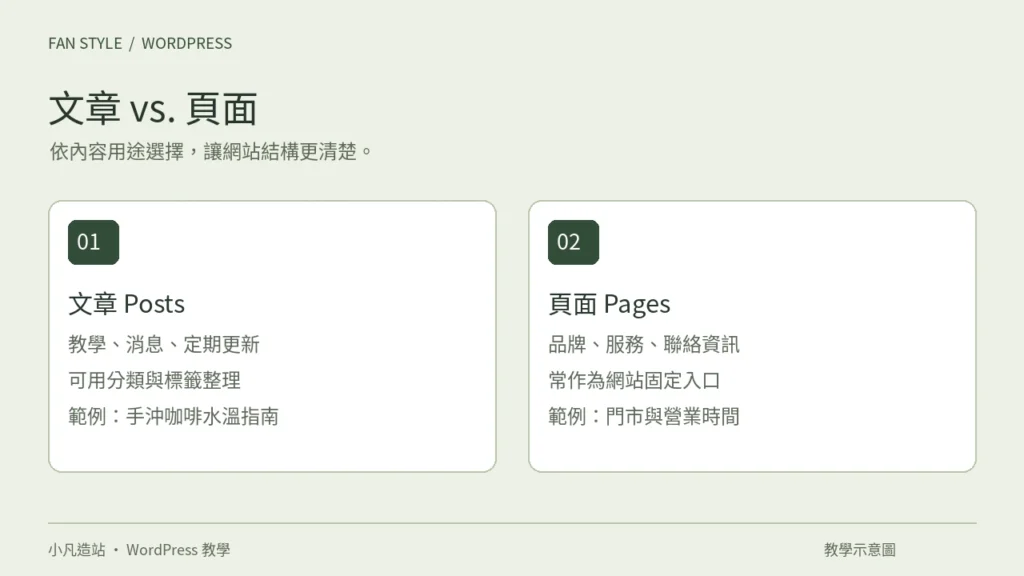
WordPress 的文章適合持續累積的教學、消息與知識內容,通常會出現在依時間排列的文章列表,並可使用分類與標籤。頁面適合網站的固定資訊,例如服務介紹、關於我們與聯絡方式;預設不使用文章的分類和標籤。
「頁面」仍然可以隨時修改;「文章」也可以長期有用。不要只用內容會不會過期判斷。更實用的問題是:這份資訊需要一直出現在網站導覽,還是會持續增加同類內容、需要讀者依主題瀏覽?
2. 把品牌網站需求放進內容清單
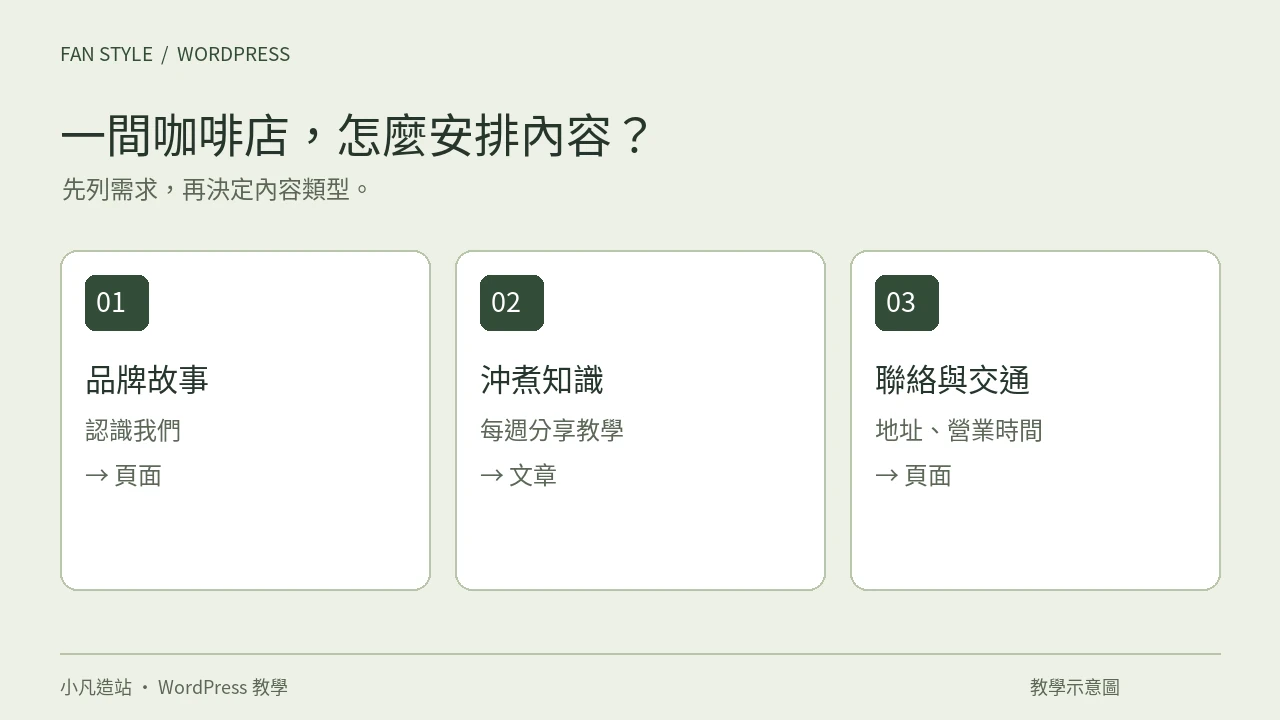
- 品牌故事 → 頁面:說明木日咖啡為誰服務、重視什麼,搭配一張有使用權的店面照片。
- 門市資訊 → 頁面:集中地址、營業時間與聯絡方式;時間改動時更新同一頁,避免留下相互矛盾的版本。
- 沖煮知識 → 文章:每篇回答一個問題,例如「手沖水溫如何影響口感」,放入「沖煮入門」分類。
- 活動公告 → 文章:標明活動日期、報名條件與截止資訊;活動結束後加上結束說明,讓讀者不必猜測。
先把每一項內容寫成一句話。如果兩個標題都在回答同一個問題,合併成一篇通常更容易維護。這是內容規劃建議,不是 WordPress 對網站頁數的限制。
3. 實作:先存一篇草稿,再建立一個固定頁面
- 登入自己網站的後台,開啟「文章」→「新增文章」(名稱可能略有不同)。輸入一個能說明內容的標題,例如「手沖咖啡水溫:新手的三個觀察重點」。
- 在內容區寫下前言與三個小標題。先儲存草稿;草稿尚未正式公開,適合整理內容與檢查圖片。
- 開啟文章設定側欄,選擇最相關的分類。若沒有建立分類的權限,使用現有分類或請管理員協助,不必重複建立近似名稱。
- 另開「頁面」→「新增頁面」,標題填「門市與交通」,放入店家資訊與聯絡入口。不要把本週活動混進長期聯絡資訊。
- 預覽完成後,確認發布對象與時間,再發布。若希望固定頁面出現在選單,還需檢查網站導覽;選單是否自動加入頁面會依佈景與設定而不同。
4. 發布後,從訪客角度檢查
- 用未登入的瀏覽器視窗開啟實際網址,確認內容不是僅限自己看的預覽。
- 從首頁找到固定頁面,再從文章列表找到教學;如果找不到,補上清楚的導覽連結。
- 點開文章中的聯絡與延伸閱讀連結,檢查是否到達正確頁面。
- 用手機查看標題、圖片和表格,確認沒有被裁掉或擠在畫面外。
常見問題
做錯內容類型,需要立即刪掉重做嗎?先確認是否已公開、被其他頁面連結或已被搜尋收錄。若已對外使用,搬動內容可能涉及舊網址轉址;先記錄舊網址與連結,再請管理員處理。
只建立頁面,可以有教學專區嗎?可以另外製作教學入口頁,再連到各篇文章。小凡造站目前就是用專區頁整理教學文章,方便讀者持續找到新內容。
下一步:跟著 區塊編輯器圖文教學 完成排版,再用 SEO 發布檢查表 檢查內容。
參考資料與查核日期
資料查核:2026-10-23。以下為官方文件;本文圖解為小凡造站自行整理的概念示意,並非後台截圖。